写在前面
HELLO,大家好,我是少阳。
今天给大家分享一款简约风格的压缩软件。
如果你有更好的,欢迎在评论区告诉我。
视频教程
压缩软件
压缩软件,是电脑装机必备的一个软件。
无论你是从网上下载软件、资料,还是在工作中传输文件,都一定会碰到压缩软件。
压缩软件,可以说是装机必备了。
不知道大家平时是用哪一款压缩软件?
WINRAR?7-Zip?好压?还是360 压缩?
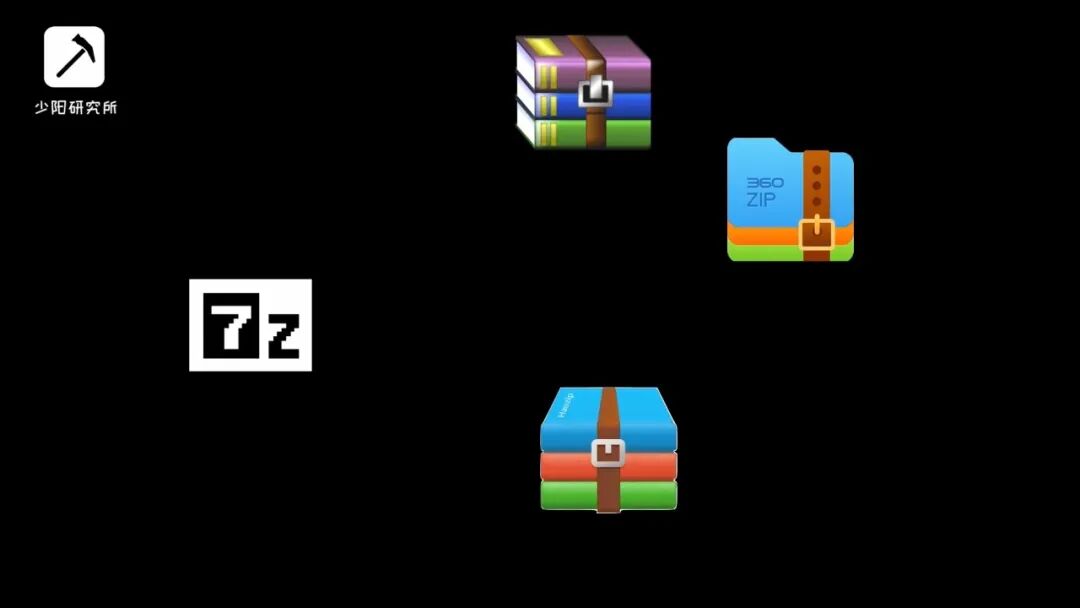
WINRAR 和 7-Zip 应该是目前最普遍使用的压缩软件。
如果你受够了 WINRAR 烦人的广告,也忍受不了7-Zip 的简陋;
也不想因为一个压缩软件,不知不觉地就变成了 360、2345 的全家桶下崽器。
那么你一定要试试这款压缩软件 BandiZip。
同样的,老规矩,只谈体验,不谈参数。
 下面我们来进行同步演示。
演示
Bandizip 是一款来自韩国的文件解压缩软件。
相较于 Bandizip,韩国的另外一款视频播放软件 Potplayer 就比较出名了。
实话实说,韩国的一些软件确实还是不错的。
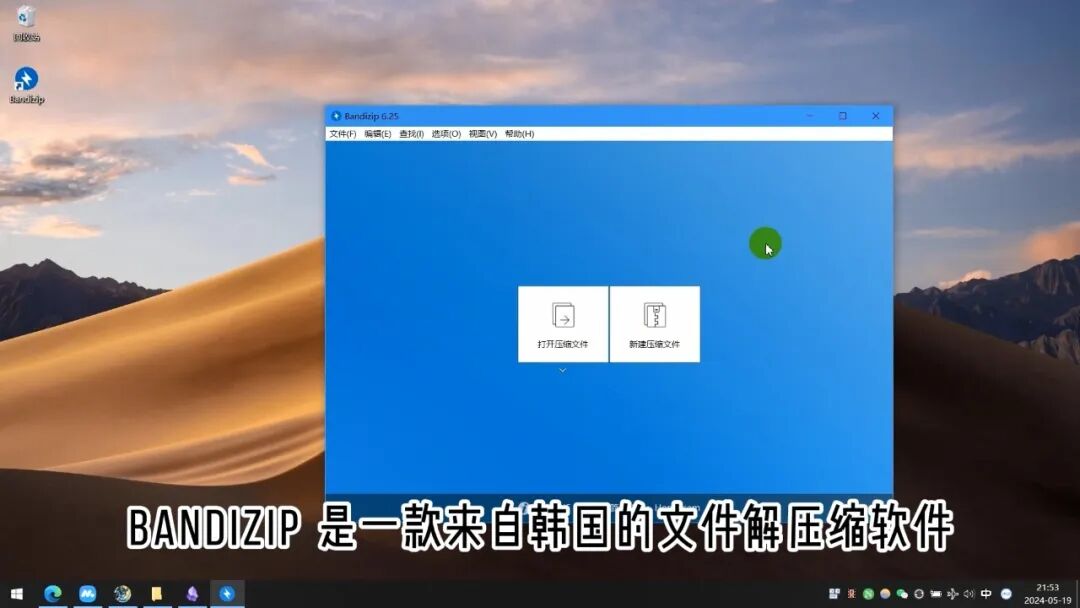 说回 Bandizip,它的图标和界面都十分简洁。
而它的功能相对来说,还是比较强大的。
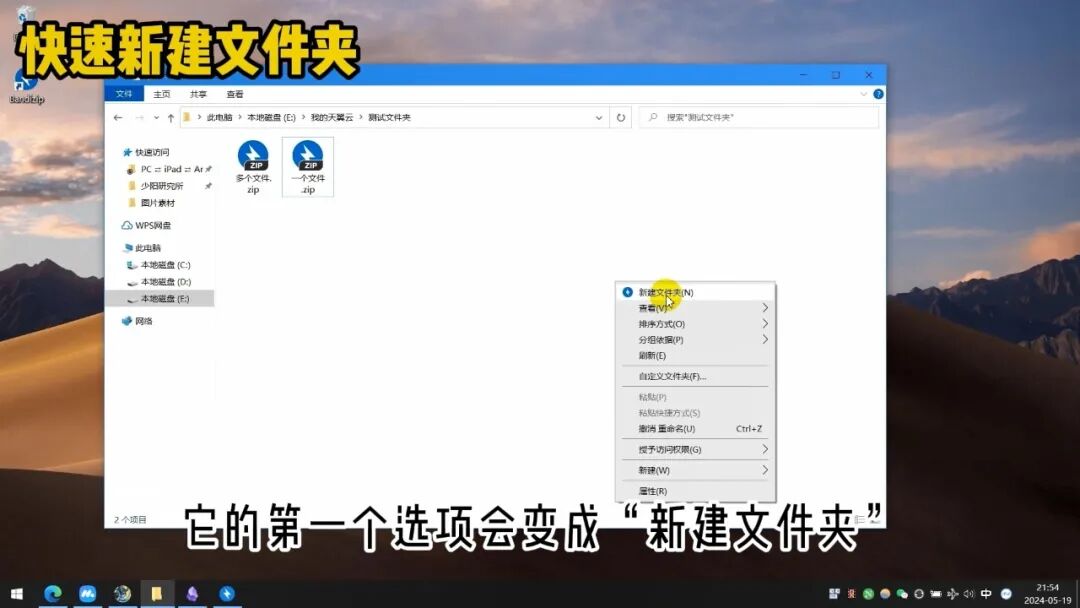
- 右键新建文件夹
安装完 BandiZip 之后,当你在空白处单击右键的时候,它的第一个选项会变成“新建文件夹”,前面是 BandiZip 的图标。
我个人来说的话,会经常用到这个功能。
- 压缩预览
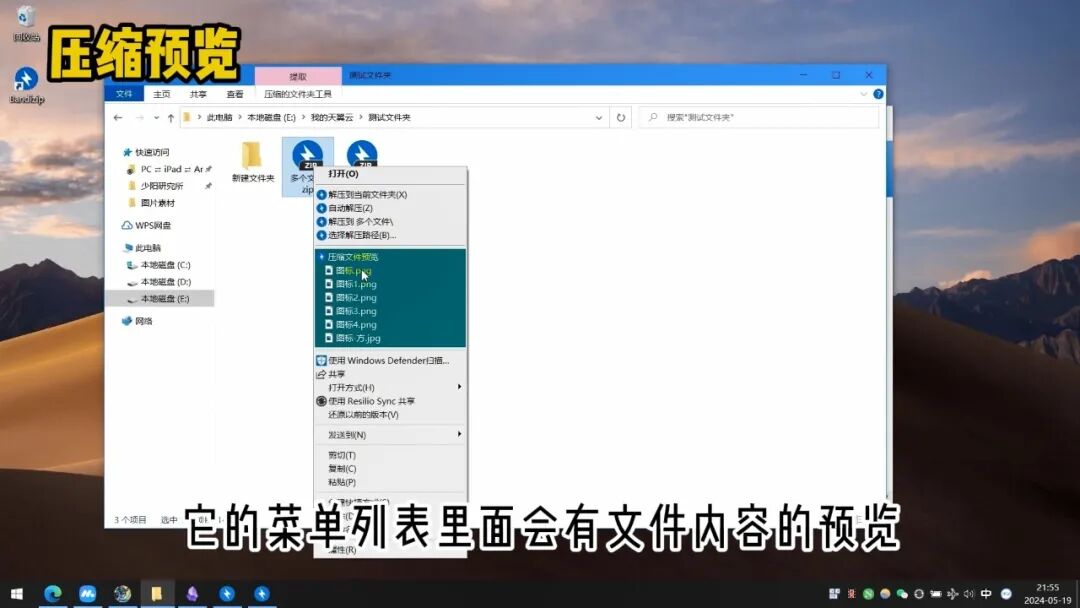
当你右键选中压缩包的时候,它的菜单列表里面会有文件内容的预览。
而且很贴心的是,这个预览数量,是可以自己设置的。
进入软件界面,点击“选项”——“设置”——“上下文菜单”——“预览压缩文件”,里面的数量你可以任意调整。
- 图片预览
不同的人群使用 BandiZip,可能会有不一样的原因。
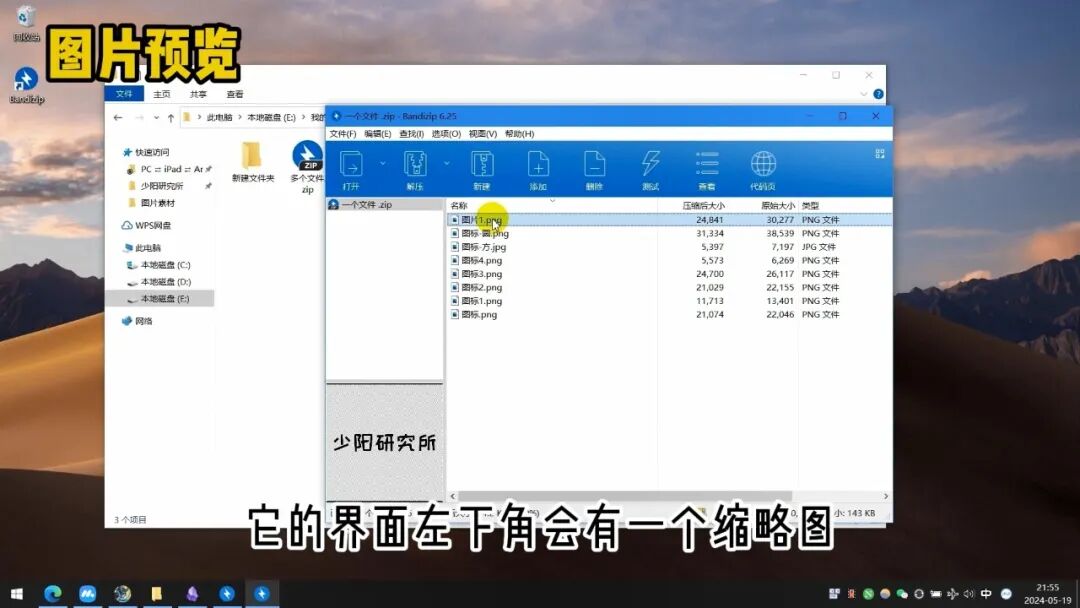
我使用它的主要原因就是这个”图片预览”。
当压缩包里面有图片的时候,它的界面左下角会有一个缩略图。
而且这个大小是可以调节的。
- 自动解压
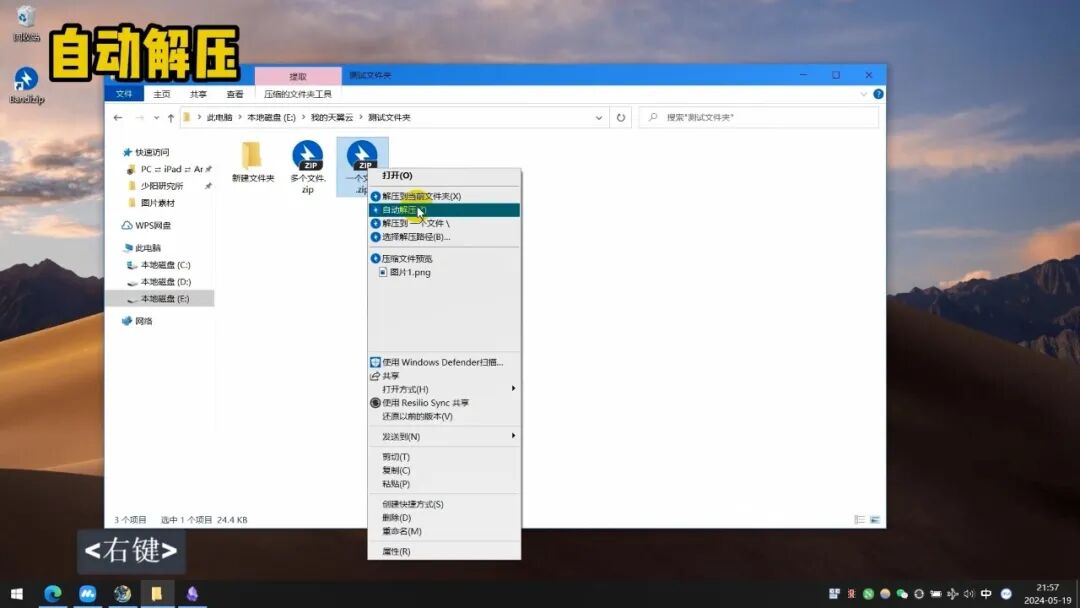
1. 当压缩包里只有一个文件的时候,会解压到“当前文件夹”。
2. 当压缩包里有多个文件,就会自动创建和解压到“压缩包同名的文件夹”。
这个功能就比较智能了,可以避免文件的杂乱,也省去你一部分的操作流程。
注意
最后要注意的是,因为 BandiZip 7.0 以上的版本是有广告的,我选的这个版本是绿色无污染的。
不过还是需要多操作一步——关闭自动更新。
当你安装程序的时候,它会自动弹出一个界面。
“当前有新版本可用,您要立即下载它吗?”
你更新版本就有广告了。
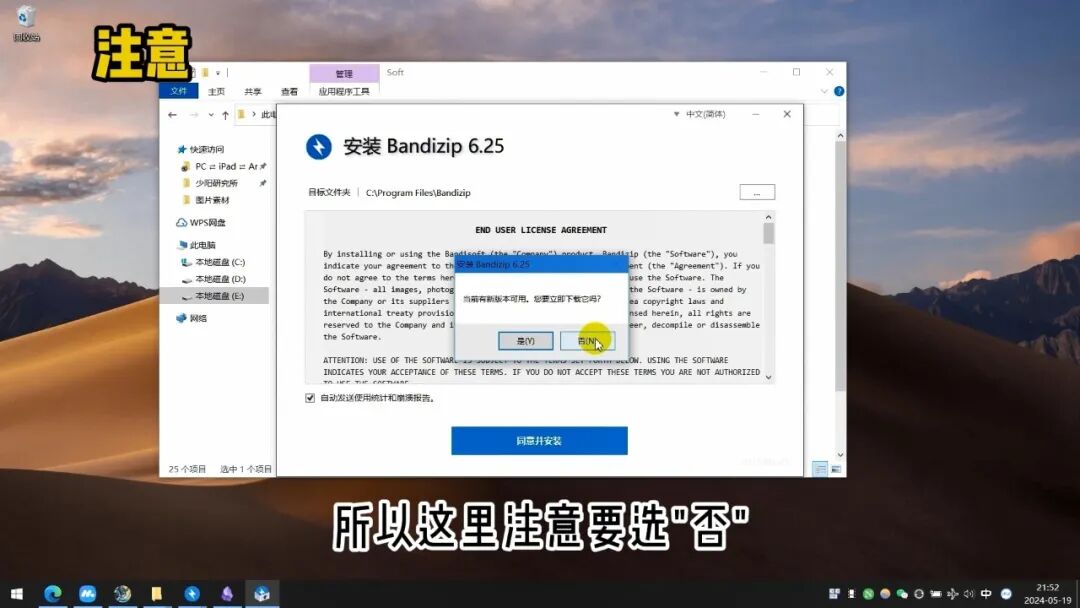 所以这里注意要选”否”,然后正常安装。
安装之后进入软件界面,点击“选项”——“设置”,把“自动更新”前面这个“✓”点掉,就可以正常使用了。
软件获取方式