【obsidian教程】外观主题设置 & 主题、插件分享
obsidian外观主题设置及主题、插件分享
HELLO,大家好,我是少阳。
上一个视频讲了怎么把 ob 的笔记变成像 Word 一样。今天继续往下讲。
这期视频,讲一讲外观的设置。
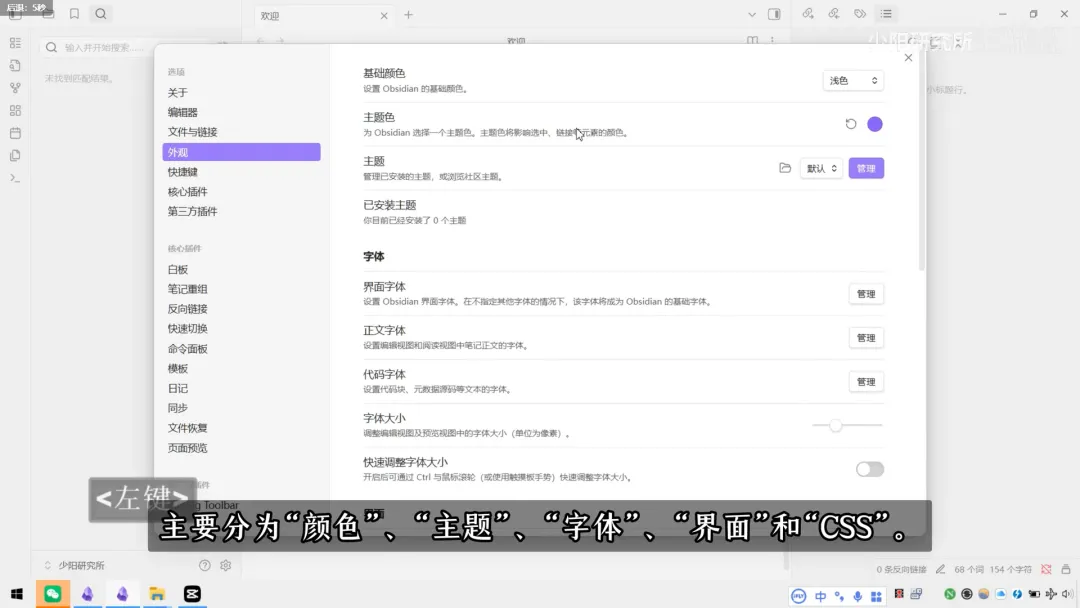
外观设置,主要分为“颜色”、“主题”、“字体”、“界面”和“CSS”。
这里面的“主题”是一个大方向,相当于给你的外观定一个基调。可以说其他的外观设置,都是围绕“主题”来定制的。
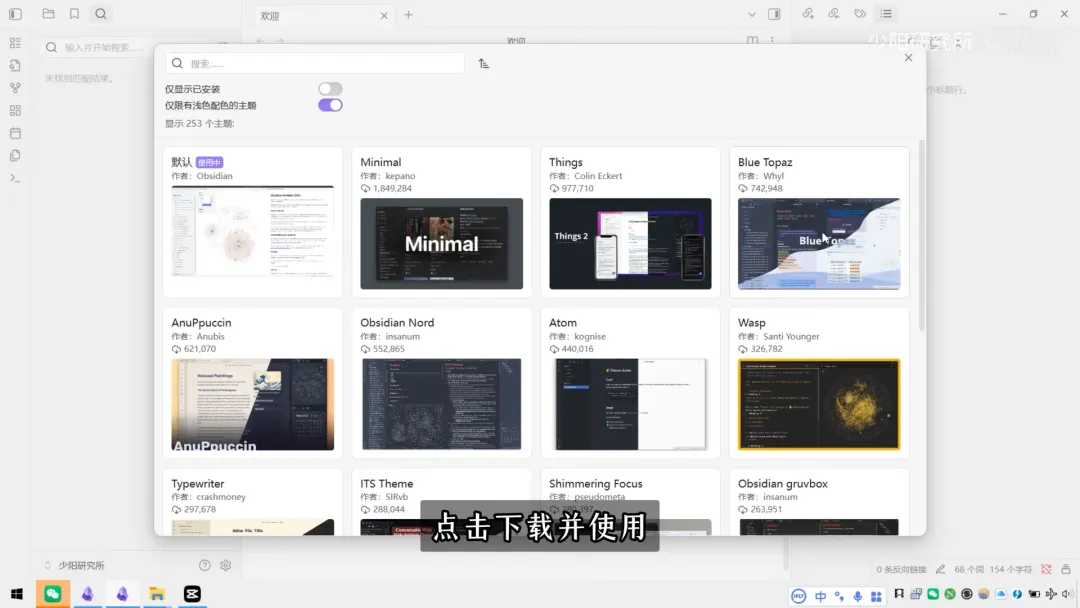
主题的安装,和第三方插件一样,都是软件自带的主题市场、github下载和网下分享下载三种方法。
我们点击主题后面的“管理”,就可以看到现在已经上架ob市场的主题,现在已经有 387个了。你可以挑自己喜欢的主题,点击下载并使用。
当然,你也可以下载多个主题。不过主题和插件不一样的地方在于,你可以同时使用很多个插件,但同一个时间你只能用一个主题。
如果你想换其他风格的主题,“管理”前面有一个下拉菜单,选择你想切换的主题名称就 ok 了。
其实很早之前的“阴和阳”,还有“加州海岸”,这两个主题都非常不错,不过停止更新了,没有适配到现在的ob。
现在的话,“Blue Topaz”和“Border”这两个主题,我比较推荐。
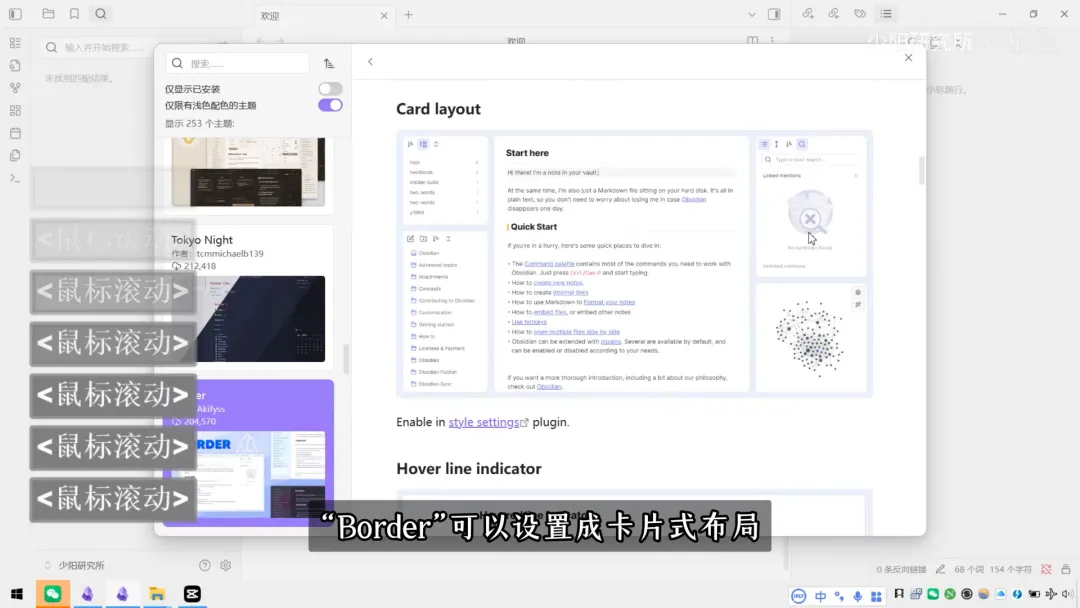
“Border”可以设置成卡片式布局,我个人是比较喜欢的。不过它有一个缺点,就是有时候会卡顿,不知道现在有没有改良好?
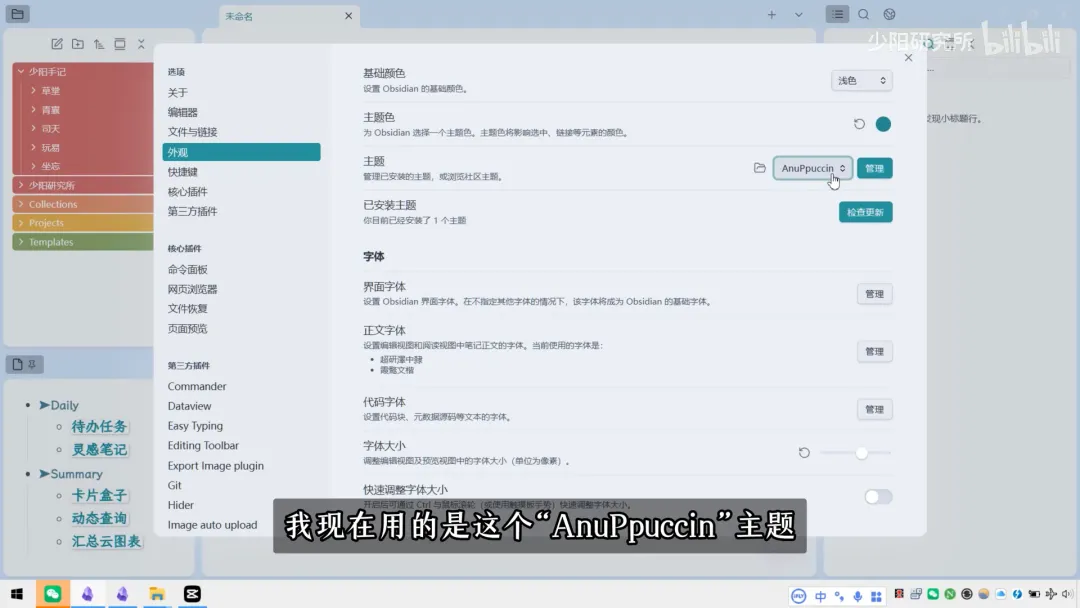
我现在用的是这个“AnuPpuccin”主题。如果想改成我现在这种样式的话,需要再安装一个插件“Style Settings”。视频的最后会分享这个主题和插件的文件。
嗯,我现在演示一下。直接把文件复制过去,应该可以不用再重新设置了,测试一下。
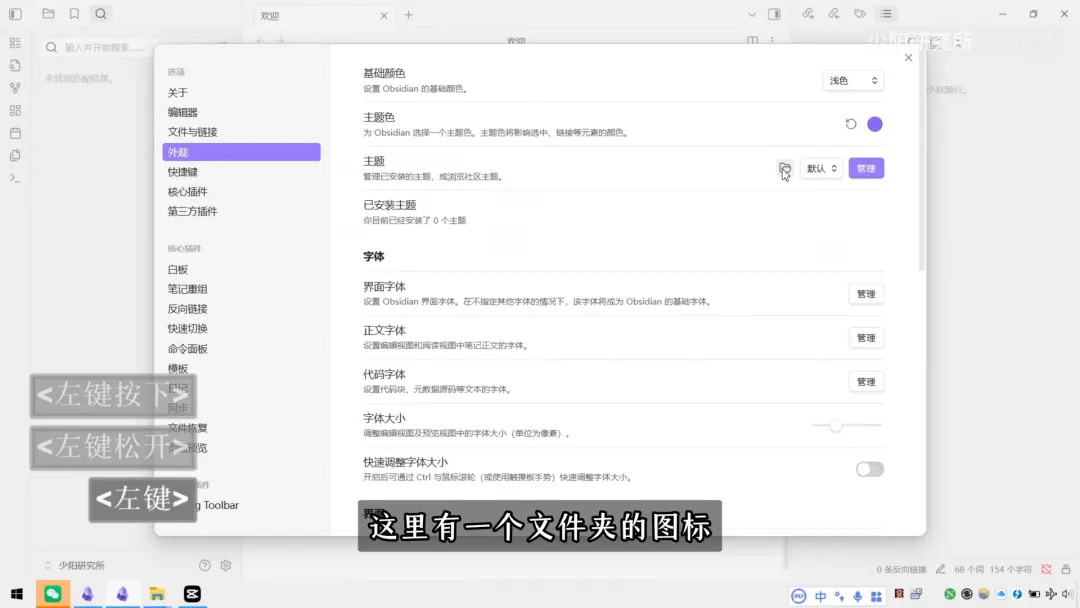
这里有一个文件夹的图标,你点击一下,它就会在系统文件里面自动创建一个”themes”的文件夹,以后你所有的主题文件都会存放在这个文件夹里面。
我现在把主题和插件复制过来看看。主题和插件的文件,是分开放在各自对应的文件夹里面的,不要放错了。
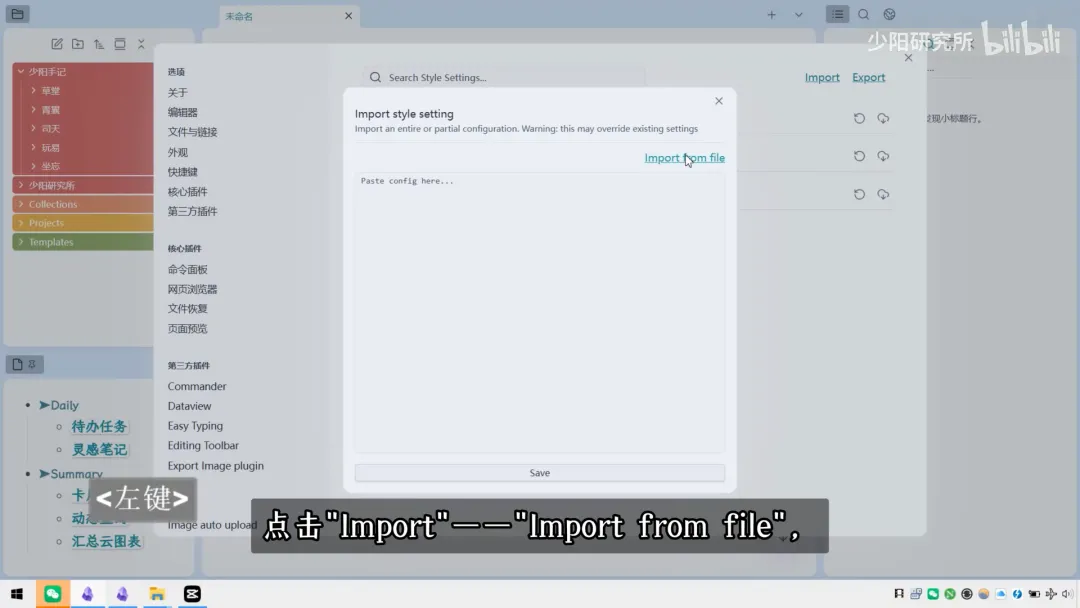
好,OK,是可以的。以防万一,我把这个详细设置导出来,如果你们尝试直接复制不行的话,在“Style Settings”这个插件的设置上面,点击”Import”——“Import from file”,上传这个文件就行了。
复制完文件之后,可以看到两边的样式已经差不多了,不过外观的其他设置还没调整好,我们下期再讲。
老规矩,主题文件和插件放在了我的同名公众号「邵阳研究所」。
你可以扫描这个二维码,关注后回复「207」就能获取了。
如果你在使用 ob 软件的过程中,遇到了其他问题,欢迎在评论区告诉我