【obsidian教程】MD 变 Word & 插件分享
obsidian中将MD转换为Word的方法及插件分享
HELLO,大家好,我是少阳。
上一个视频讲了怎么安装 OB 的第三方插件。今天继续往下讲。
这期视频,讲一讲怎么把 ob 的笔记变成像 Word 一样。
OB 它的笔记格式叫做 markdown,需要用特殊语法,才能将笔记变成像 Word 一样的富文本。
我的方法,就是用插件来实现这种功能,而不是老老实实去学什么语法。
这里,我就要说一下我的观点了。
我是十分非常坚决反对:一上来就教新手小白 markdown 语法的。
Ob 的笔记格式的确是 markdown 没错,但是并不代表我们一定要去掌握这种语法。
有人会说:用这种富文本插件是反向升级,markdown 的优势,就是熟练掌握之后,可以全程不动鼠标,沉浸式码字。
那我就有问题了。
第一呢,我们完全可以先码字,最后再用插件来修饰文本,这不叫沉浸式码字吗?
第二,用 markdown 码字的时候,如果需要富文本,比如加粗、斜杠这些,还要多打几个语法符号,不会打断思路吗?
有人可能会说,熟能生巧。
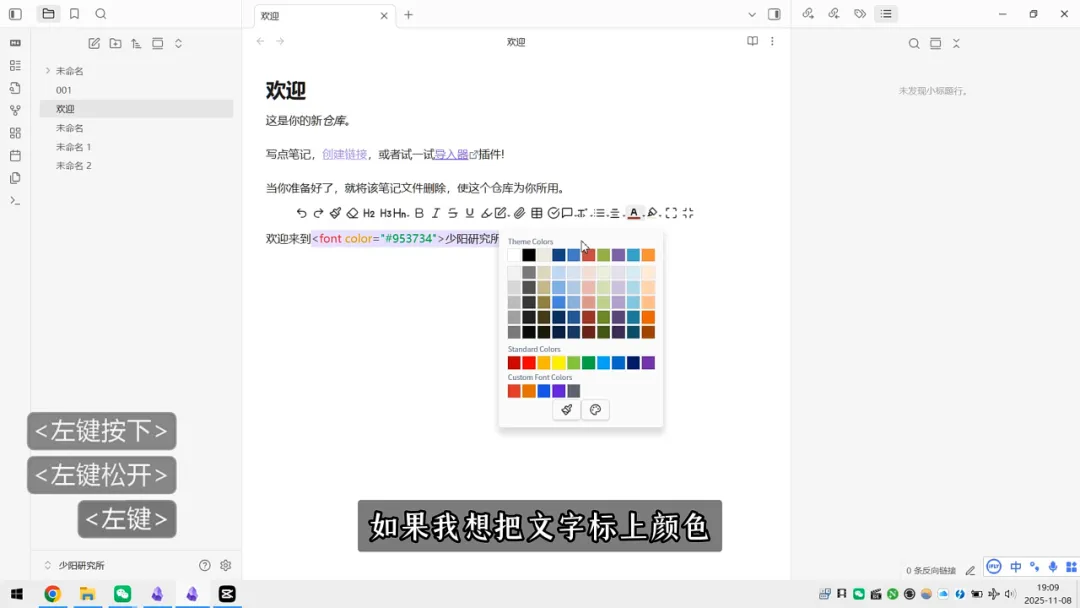
那么,第三个问题来了:如果我想把文字标上颜色,是写 markdown 语法快,还是用插件快?
插件的用途,就是让我们更快更便捷。连老手都可以用这些插件来提高效率,更何况是新手。能够提高我们效率的东西,为什么不去用呢?
那么我推荐的插件有两个:“Editing Toolbar”和“Markdown Formatting Assistant”。
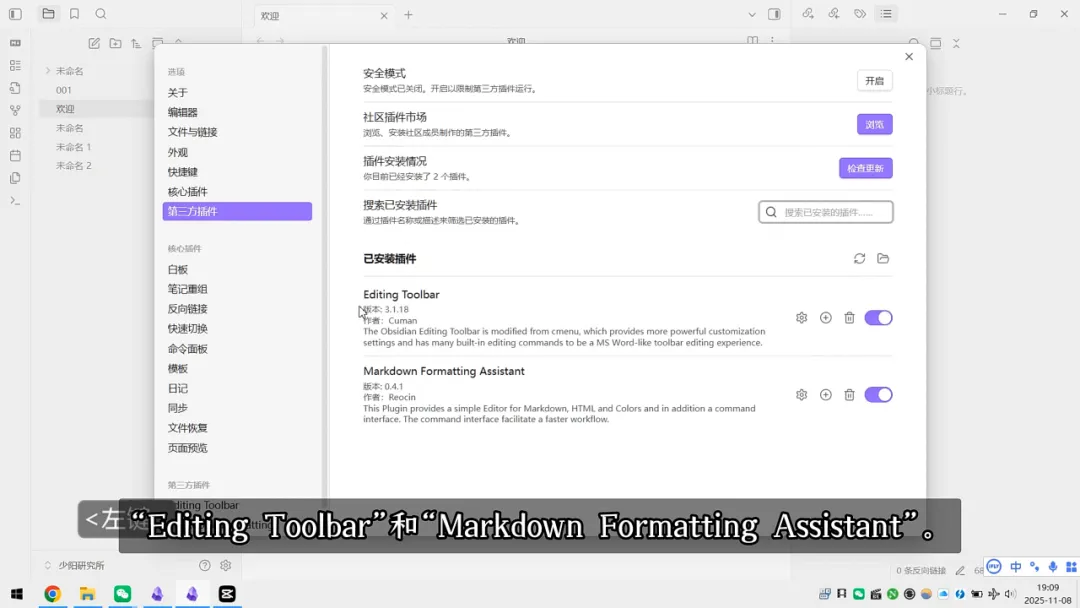
第一个,“Editing Toolbar”。
“Editing Toolbar”的工具栏,你可以调整它的位置。
设置在顶部的话,就比较符合 Word 的操作习惯。
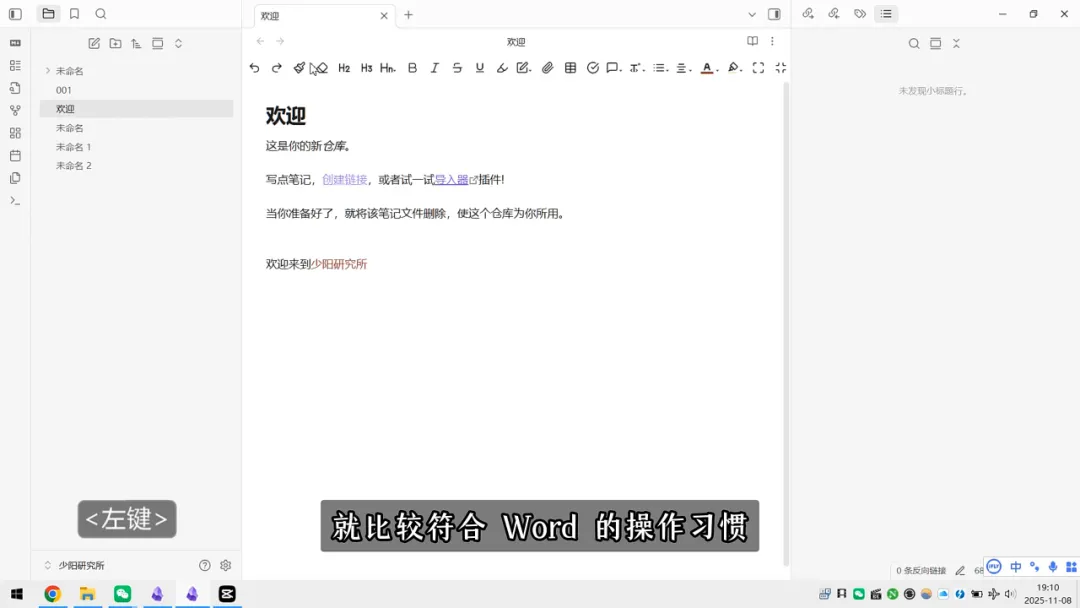
你还可以设置在屏幕下方或者跟随,按你自己的使用习惯来设置就好了。
第二个“Markdown Formatting Assistant”。
安装好之后,它会在左侧边栏的插件列表显示出来,你可以点一下它的图标,它的工具栏就会出现在右侧边栏。当然你也可以随意拖。
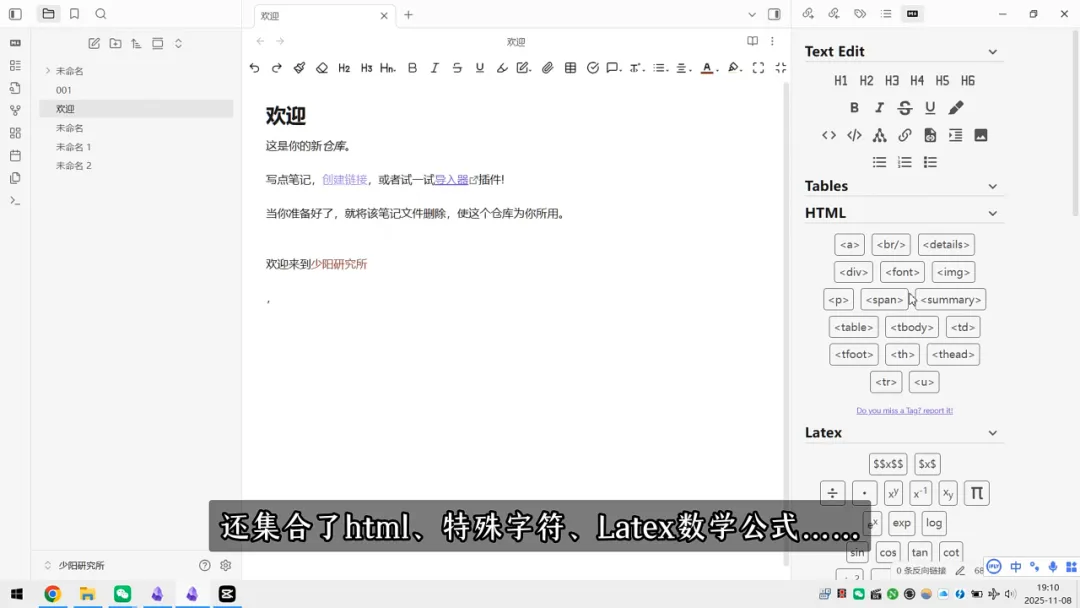
和前面的第一个插件对比的话,它除了基本语法外,还集合了html、特殊字符、Latex数学公式……
这对于一些有特殊需求的人群来说,就比较友好。还有这个 callout 标注语法也很方便。
这两个插件呢,使用哪一个都行,两个一起用也可以,不冲突。
插件的安装,可以看上一个视频教程。
老规矩,插件放在了我的同名公众号「少阳研究所」。
你可以扫描这个二维码,关注后回复「206」就能获取了。
这里我要说一下,很多人的暗号回复有问题。
第一个呢,不要在 B 站回复暗号。公众号有自动回复功能,也不会吞链接,就比较方便。
第二个,暗号一定要正确。说回复「001」,就回复「001」,不要回复「01」。说回复「201」,你就不要回复「202」。不知道为什么那多人输暗号会这么随意,搞不懂……
如果你在使用 ob 软件的过程中,遇到了其他问题,欢迎在评论区告诉我