
【obsidian教程】插件安装的三种方法
obsidian插件安装的三种方法介绍
HELLO,大家好,我是少阳。
上一个视频讲了 OB 的界面和区域,还有快捷键的设置。今天继续往下讲。
这期视频,讲一下怎么安装 OB 的第三方插件。
其实ob自带的插件已经很不错了,不过对于新手小白来说,我觉得有几个插件是必装的,后面我会分享给大家。
那么插件的安装有几种方法。
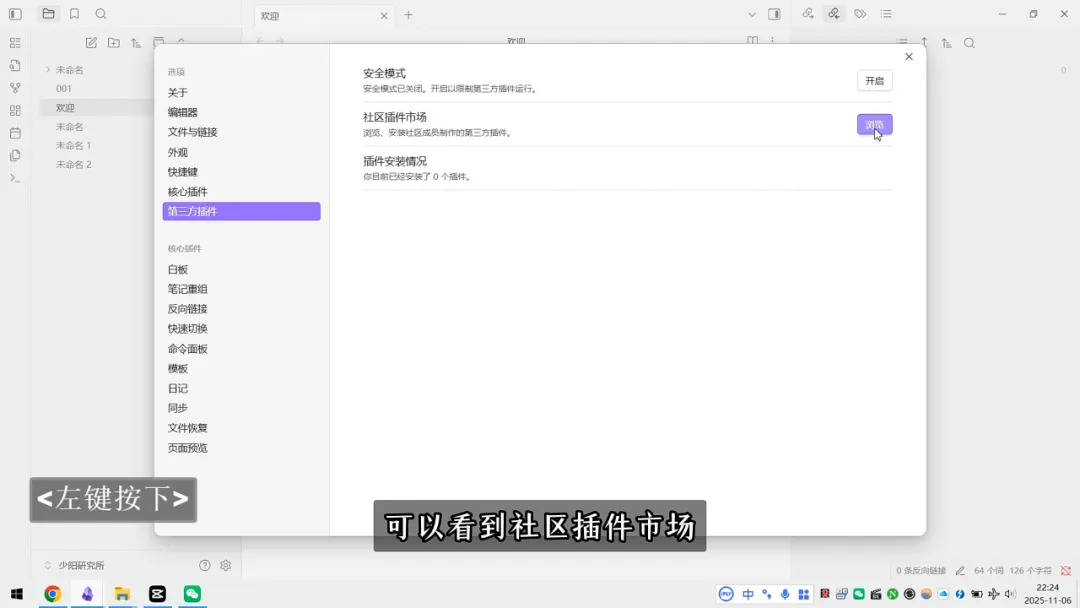
第一种,就是ob软件自带的插件市场。打开“设置”——“第三方插件”,可以看到社区插件市场,点击“浏览”,找到你想安装的插件,点击安装,安装完成之后点击启用就可以了。
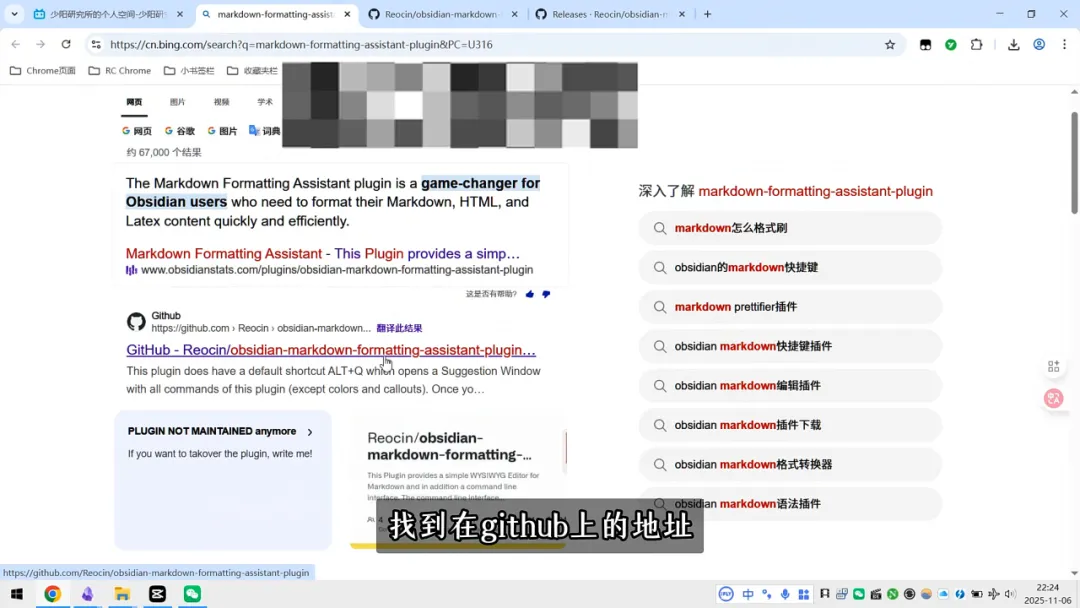
第二种方法,就是在github上下载。用这种方法的,一般情况下是这个插件还没上架到ob的插件市场,但是想提前用起来,就可以用这个方法。
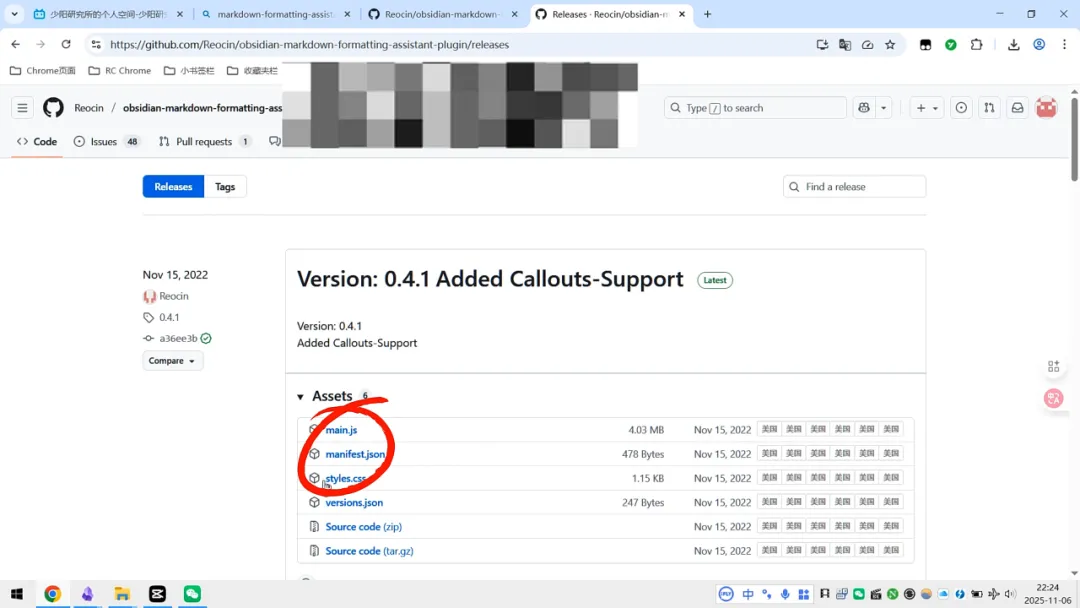
打开网页,搜索这个插件的名称,找到在github上的地址,在页面的右边你会看到“release”,点击打开,把前面的这三个文件下载下来。
然后到你的仓库位置,打开这个系统文件。如果你之前没有安装过插件,里面是只有这几个文件的。需要新建一个文件夹,来存放你的插件。
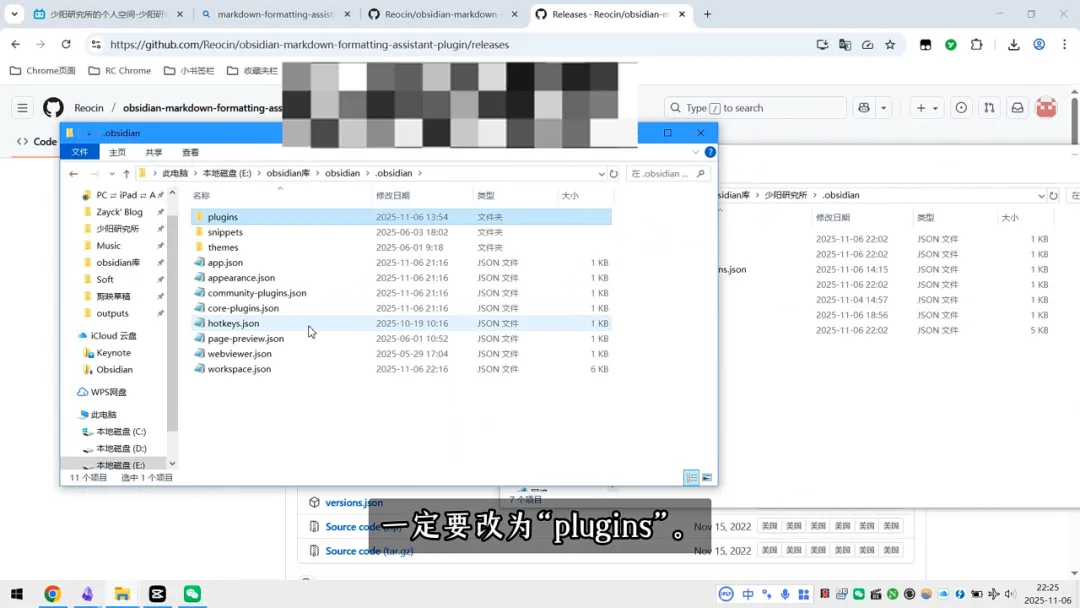
记住这个文件夹的名称,一定要改为“plugins”。在这个文件夹里面还要新建一个文件夹,每一个文件夹就是一个插件。
把这个文件夹重命名为你刚刚下载的插件名称。当然这里面的文件夹名称你可以自己改,不过规则就是“不能加空格”。
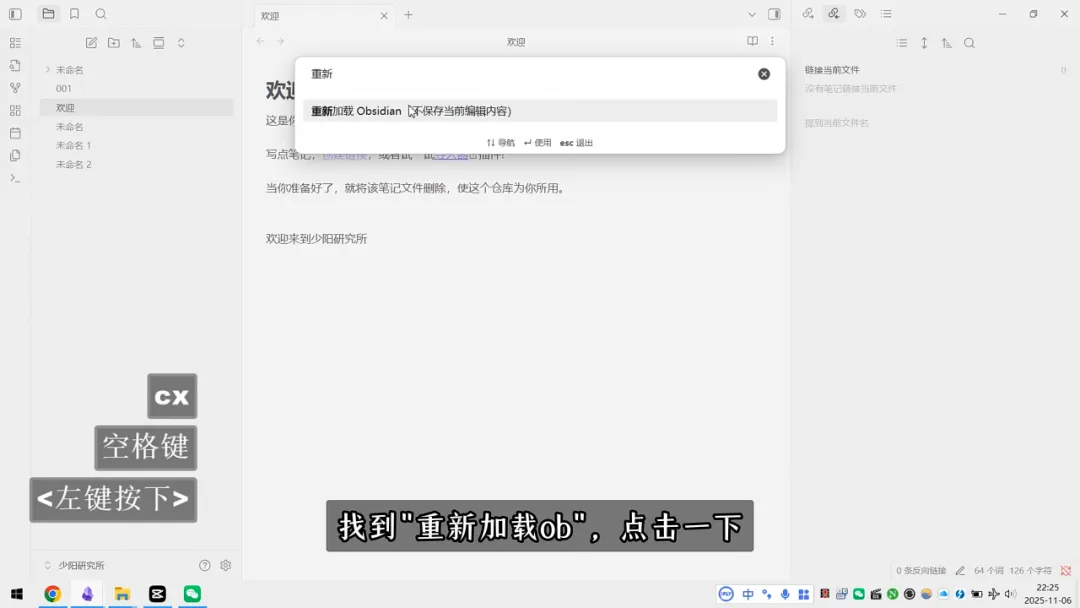
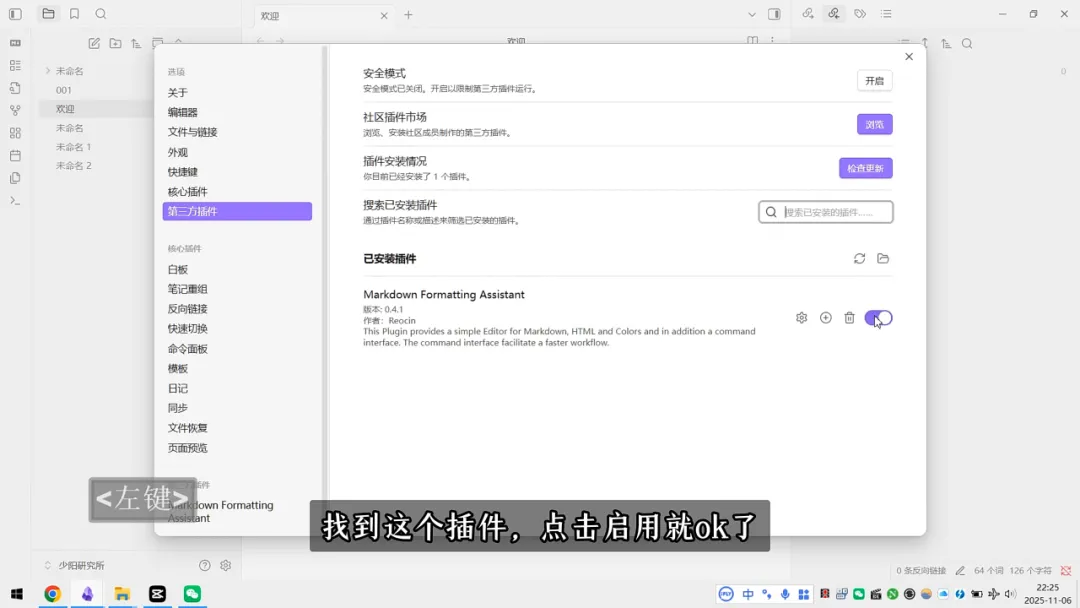
我这里已经下载好了,就直接复制过来。然后重启一下ob,你也可以按 “Ctrl+p”,这是ob默认的命令快捷键,找到”重新加载ob”,点击一下,ob就会自动重启,再打开”设置”——“第三方插件”,找到这个插件,点击启用就ok了。
不过,这上面的两种方法,对于国内的网络不太友好,有时候你就会打不开。
那么就需要第三种方法,就是别人把这个插件上传到网上分享,你就可以下载下来。
我讲到的插件,我也会分享出来,大家按需下载就行了。
如果你在使用 ob 软件的过程中,遇到了其他问题,欢迎在评论区告诉我