
【obsidian教程】仓库和文件 & 安全性和迁移性
obsidian仓库和文件的介绍及安全性和迁移性
HELLO,大家好,我是少阳。
上一个视频讲了 OB 的仓库和文件,今天继续往下讲。
我把键盘鼠标的操作显示打开,在屏幕的左下角,大家看的明白一点。
好,OK。
我们打开 ob 界面之后,想新建笔记文件的话,有几种方法。
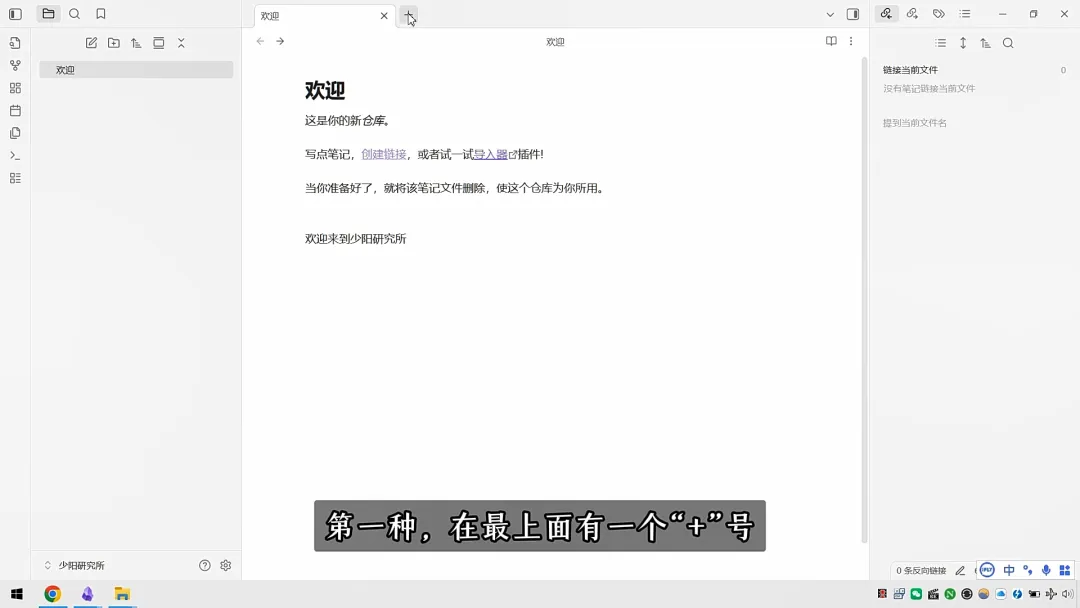
第一种,在最上面有一个“+”号,它会显示几个选项,我们可以看到“创建新文件 ”,点击一下就行了。
Ctrl + N,这个和浏览器的新建页面的快捷键,是一样的。
所以第二种方法,就是使用快捷键 Ctrl + N 直接创建,输入笔记的名称,比如001。
我们可以看到侧边栏这里显示了刚刚创建的 001。
这里,其实和电脑的资源管理器是一样的。你在这里点击哪一个笔记的名称,它就会显示这个笔记的内容。
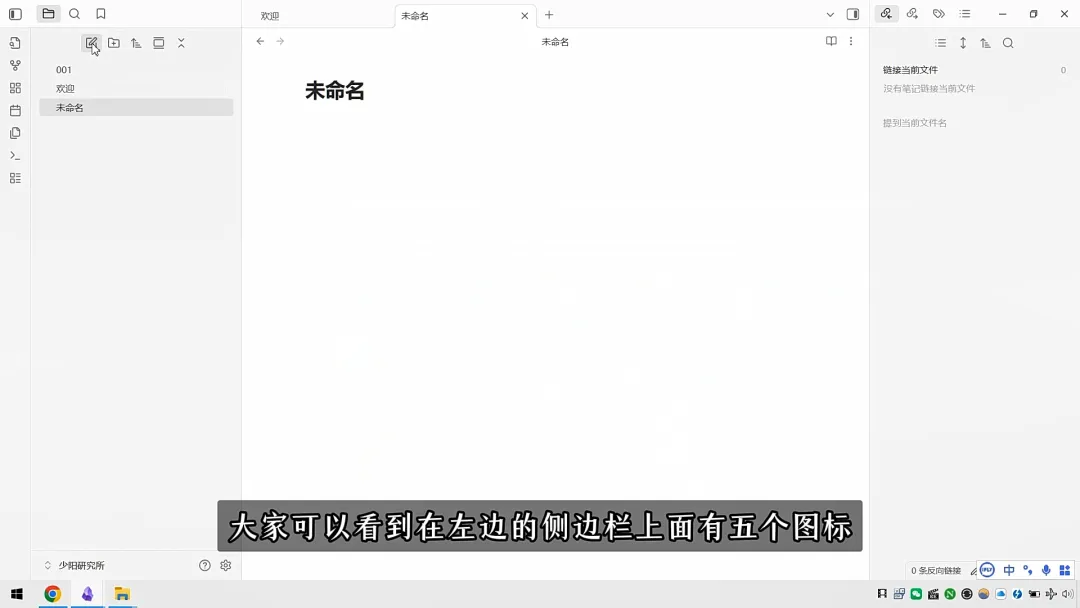
第三种方法呢,大家可以看到在左边的侧边栏上面有五个图标,第1个是新建笔记,第2个是新建文件夹。后面还有 3 个图标,大家可以自行探索一下功能。
那么第4种方法,在侧边栏的空白处右键,同样可以创建笔记和文件夹。
大家用哪一种方法都可以。
那么我的个人习惯是这样的。先选中文件夹,然后右键点击新建笔记。
这样的话,新建的笔记就会在这个文件夹里面。如果你按其他方法新建笔记,这个笔记的位置就会在外面。
这算是一个小技巧。
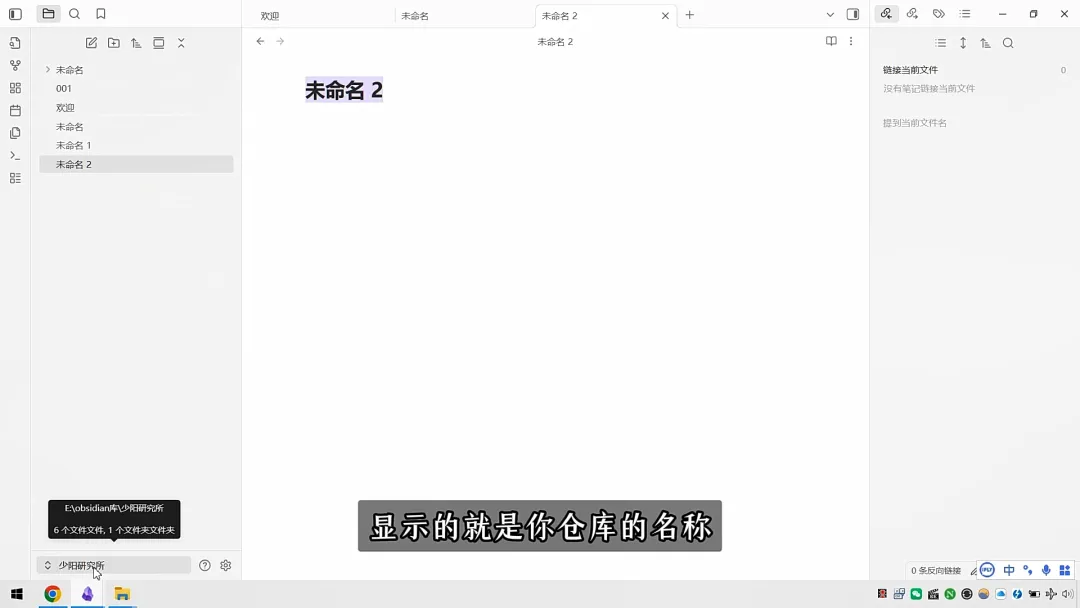
我们再来看一下侧边栏最下面,显示的就是你仓库的名称。
你把鼠标移动过去,它就会显示在电脑上面的位置。右键点击,可以在系统资源管理器中显示。
这里面显示的就是仓库的笔记,最上面这个文件夹是系统文件,大家不要动。
其他的文件,可以用电脑自带的记事本打开。这就保证了文件资料的可迁移性,你在哪里都可以打开。
上个视频说了,ob有自动保存的功能,这其实是保证了文件的安全性,下面给大家直观地感受一下效果。
我们在ob里面输入文字,然后打开这个笔记,可以很明显的看到我们刚才做的修改。
我们再把这一行字去掉,点保存,同样可以在ob上面看到这个修改。
这个速度非常快,你是看不出来有任何延迟的。而且这个笔记占用的空间非常小。
好了,下面大家就可以很愉快的写笔记,或者把笔记迁移过来了。
如果你在使用 ob 软件的过程中,遇到了其他问题,欢迎在评论区告诉我